Taller: Corrige un Issue de GitHub con un Agente Remoto — Sin Abrir el Editor
Una guía práctica para asignar un issue de GitHub a un agente de IA remoto, dejar que planifique y escriba la corrección, y fusionar la pull request resultante — todo desde el navegador.
En el artículo anterior hablamos sobre qué son realmente los agentes, en qué se diferencian del chat y dónde viven. Ahora es momento de ponernos manos a la obra.
Este es un taller. Al final habrás asignado un issue real de GitHub a un agente de IA remoto, habrás visto cómo planifica y escribe la corrección, y habrás revisado la pull request que abrió — sin tocar el terminal ni el editor ni una sola vez.
Qué Vamos a Construir
Un flujo de trabajo que se parece a esto:
- Detectas un bug o abres un issue en GitHub.
- Lo asignas a un agente de IA desde el navegador.
- El agente lee el repositorio, entiende el problema y escribe la corrección.
- Aparece una pull request. Tú la revisas y fusionas.
Eso es todo. Sin git clone. Sin entorno local. Sin editor abierto.
1. ¿Qué Son los Agentes Remotos?
Cuando la gente habla de agentes de IA generalmente imagina algo que corre en su máquina — el plugin del IDE que sugiere código, la herramienta de línea de comandos que ejecuta instrucciones en tu terminal. Estos son agentes locales: viven en tu entorno de desarrollo y actúan en tu nombre desde ahí.
Los agentes remotos son distintos. Corren en un entorno alojado y gestionado por el proveedor de IA. En lugar de tu máquina, trabajan dentro de un entorno cloud en sandbox que tiene acceso a tu repositorio (y a las demás herramientas que le concedas). Interactúas con ellos a través de una interfaz web, una API o — como veremos — asignando un issue de GitHub.
La distinción importa por varias razones:
| Agente local | Agente remoto | |
|---|---|---|
| Dónde corre | Tu máquina | Cloud del proveedor |
| Necesita tu portátil encendido | Sí | No |
| Acceso a archivos/entorno local | Sí | Solo lo que le concedas |
| Ideal para | Codificación interactiva, refactorización, exploración compleja | Tareas asíncronas, corrección de bugs, PRs mientras estás fuera |
| Ejemplos | Claude Code, Cursor, Copilot | Claude.ai (Projects + integración GitHub) |
Los agentes remotos no son un reemplazo de los locales — son un complemento. Para tareas discretas y bien delimitadas como corregir un bug descrito en un issue, brillan: delegas, te vas, y vuelves con una PR.
2. Requisitos Previos
Antes de empezar, asegúrate de tener:
Una API key de Anthropic. El GitHub Action llama a Claude directamente a través de la API. Puedes obtener una en console.anthropic.com. El uso de la API se factura de forma independiente a cualquier suscripción de Claude.ai.
Una cuenta de GitHub con un repositorio. Necesitas ser el propietario o admin del repo — vas a instalar una GitHub App y añadir secrets al repositorio.
Un issue de GitHub para corregir. Puede ser un bug existente o uno que crees específicamente para este ejercicio. En la sección 4 cubriremos qué hace una buena descripción de issue.
Eso es todo. No se requiere ninguna herramienta local durante la corrección en sí — aunque necesitaremos Claude Code brevemente para la configuración inicial.
3. Configurar la Integración con GitHub
Esta configuración se hace una sola vez por repositorio. Una vez lista, puedes lanzar a Claude sobre cualquier issue con un simple comentario.
Paso 3.1 — Instala la GitHub App de Claude
Ve a github.com/apps/claude e instala la app en tu repositorio. La app solicita tres permisos:
- Contents: lectura y escritura (para editar archivos y hacer commits)
- Issues: lectura y escritura (para leer descripciones de issues y publicar comentarios)
- Pull requests: lectura y escritura (para abrir PRs)
Selecciona el repositorio concreto que quieras usar — no hace falta conceder acceso a todos tus repos.
Paso 3.2 — Añade tu API key a los secrets del repositorio
En tu repositorio, ve a Settings → Secrets and variables → Actions y crea un nuevo secret:
- Nombre:
ANTHROPIC_API_KEY - Valor: tu API key de console.anthropic.com
Paso 3.3 — Añade el archivo de workflow
Crea el archivo .github/workflows/claude.yml en tu repositorio con este contenido:
name: Claude Code

on:
  issue_comment:
    types: [created]
  pull_request_review_comment:
    types: [created]
  issues:
    types: [opened, assigned]

permissions:
  contents: write
  pull-requests: write
  issues: write
  id-token: write

jobs:
  claude:
    if: github.event.comment.user.type != 'Bot'
    runs-on: ubuntu-latest
    steps:
      - uses: actions/checkout@v4
        with:
          fetch-depth: 0
      - uses: anthropics/claude-code-action@v1
        with:
          anthropic_api_key: ${{ secrets.ANTHROPIC_API_KEY }}
Este workflow se activa en tres situaciones: cuando alguien comenta en un issue o PR, y cuando un issue se abre o asigna. Claude solo actúa cuando detecta una mención @claude — así que añadir este archivo no disparará nada hasta que se lo pidas.
Haz commit del archivo directamente a tu rama principal. La configuración está lista.
4. Crear un Buen Issue y Asignar el Agente
Un agente remoto lee tu issue igual que lo haría un nuevo miembro del equipo: en frío, sin contexto previo. La calidad del issue determina directamente la calidad de la corrección.
Qué hace un buen issue para un agente
Un issue útil para un agente remoto tiene tres cosas:
1. Una descripción clara del problema — no solo “el botón no funciona” sino qué pasa, cuándo pasa y qué se esperaba en cambio.
2. Pasos para reproducir (si es un bug) — el agente no puede ejecutar la app de forma interactiva, pero tener los pasos de reproducción escritos le ayuda a trazar el flujo de código.
3. Criterios de aceptación — una o dos líneas describiendo cómo luce la corrección. Esto le da al agente un objetivo contra el que validar.
Ejemplo de un issue bien escrito:
Título: El enlace de la navbar a #contact se desplaza más allá de la sección en móvil

**Qué ocurre:**
En pantallas de menos de 640px, al hacer clic en el enlace "Contact" de la navbar
la página se desplaza pero aterriza unos 80px por encima del encabezado de la sección.

**Lo esperado:**
El encabezado de la sección debería quedar visible en la parte superior del viewport
tras el desplazamiento.

**Causa probable:**
La altura de la navbar fija no se tiene en cuenta en el offset de scroll en móvil.
La versión de escritorio funciona correctamente.

**Criterios de aceptación:**
- Al hacer clic en el enlace de Contact en móvil (≤640px) el encabezado de la sección
  queda correctamente posicionado bajo la navbar.
- El comportamiento en escritorio no cambia.
Lanzar el agente desde GitHub
Con el workflow en su sitio, lanzar a Claude es tan sencillo como dejar un comentario en el issue. Menciona @claude y describe lo que quieres:
@claude fix this issue
O sé más específico:
@claude el offset de scroll en móvil no tiene en cuenta la altura de la navbar fija. Corrígelo y asegúrate de que el comportamiento en escritorio no cambie.
GitHub Actions lo detectará de inmediato y el agente comenzará a trabajar. Verás un nuevo workflow ejecutándose en la pestaña Actions de tu repositorio — primero en cola, luego en progreso.

Cuanto más contexto incluyas en el comentario @claude, mejor — especialmente si la descripción del issue es escueta.
5. El Agente en Acción
Una vez lanzado, el agente sigue un ciclo predecible: entender → planificar → actuar → hacer commit.
Qué ocurre internamente
- Lee el issue — título, descripción y todos los comentarios.
- Explora el repositorio — navega por el árbol de archivos, lee los archivos relevantes y construye un modelo mental del código.
- Planifica la corrección — razona sobre el enfoque antes de escribir ningún código.
- Escribe el código — realiza ediciones dirigidas en los archivos identificados en el plan.
- Hace commit en una rama nueva — la rama se nombra automáticamente (p. ej.
claude/issue-2-20260318-1250).
Cuando termina, Claude publica un comentario resumen en el issue con los pasos que siguió, qué cambió y un enlace Create PR.
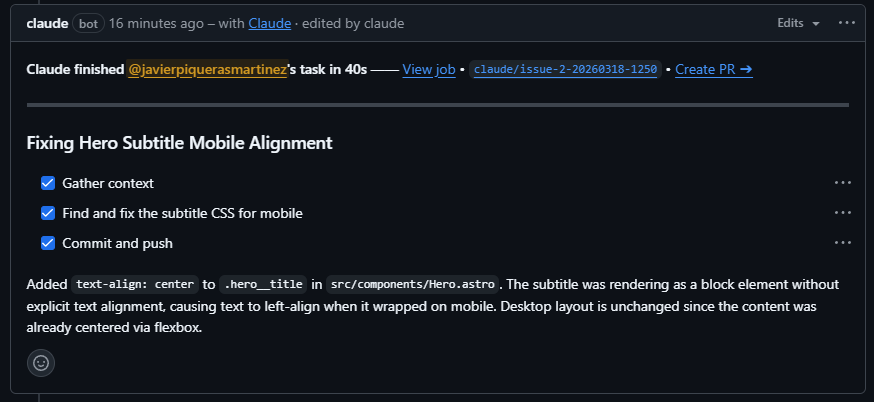
En este caso Claude identificó que .hero__title se renderizaba como elemento de bloque sin alineación de texto explícita, haciendo que el texto cayera al valor por defecto del navegador (izquierda) en móvil. Añadió una única declaración text-align: center. Limpio y delimitado.
Una nota sobre el paso Create PR
En la configuración por defecto, Claude prepara la rama y el commit pero deja la creación final de la PR en tus manos. Es intencional — tú mantienes el control sobre qué se propone para revisión. Haz clic en Create PR → en el comentario y GitHub rellena el título y la descripción automáticamente.
6. Revisar la Pull Request
Una vez creada, la PR tiene el mismo aspecto que cualquier otra en tu repositorio.

Qué buscar
La descripción — Claude escribe una descripción clara: cuál era el problema, qué cambió y por qué. Si la descripción es vaga, mira el diff con más cuidado.
El diff — ¿está el cambio limitado al problema? Aquí es una línea en un archivo — exactamente lo que se pidió.
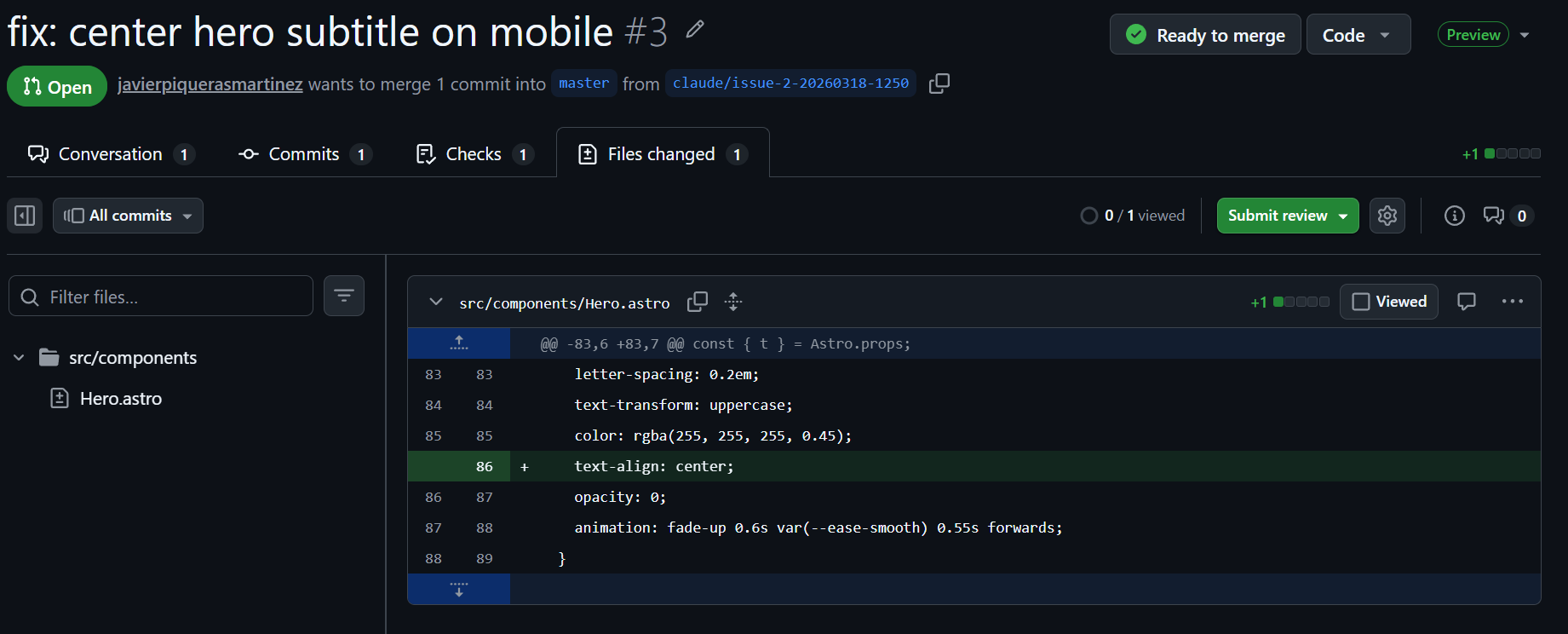
Tests — si tu proyecto tiene tests, comprueba si el agente los añadió o actualizó. Si no lo hizo, considera añadirlos antes de fusionar.
Antes de fusionar
Repasa esta lista rápida:
- La descripción de la PR coincide con lo que se pedía en el issue
- El diff está limitado — no hay cambios no relacionados
- La corrección parece correcta con una lectura rápida
- La CI pasa (si la tienes configurada)
- Estás contento de poner tu nombre en ella
Si todo parece bien, fusiona. Si quieres cambios, deja un comentario de revisión en la PR — el agente puede recoger el feedback y hacer un nuevo commit.

7. Conclusión
¿Qué hemos hecho?
Hemos pasado de un issue de GitHub a una corrección fusionada sin abrir el editor, sin clonar el repo y sin ejecutar un solo comando localmente. El agente leyó el código, entendió el problema, escribió una corrección delimitada y nos la entregó para revisión.
Esto no es magia. El agente hizo los mismos movimientos que haría un desarrollador — solo que más rápido y sin necesitar un entorno local. Tu trabajo cambió de escribir la corrección a revisar la corrección. Es un cambio significativo.
¿Cuándo tiene sentido este enfoque?
Los agentes remotos funcionan mejor para tareas que son:
- Bien delimitadas — un solo bug, una pequeña refactorización, una funcionalidad concreta con criterios de aceptación claros
- Autocontenidas — la corrección no requiere entender meses de contexto que no está escrito en ningún sitio
- Revisables — tienes el conocimiento para evaluar el resultado
Son menos adecuados para trabajo exploratorio (“mejora el rendimiento”), tareas que requieren interacción en vivo con la app en ejecución, o cualquier cosa en la que los requisitos aún se están definiendo.
Para eso, los agentes locales — o simplemente escribir el código tú mismo — siguen siendo la herramienta correcta.
Este es el tercer artículo de una serie sobre trabajo con agentes de IA. Puedes leer las entradas anteriores: Desarrollo Impulsado por IA y Agentes de IA en el Desarrollo.